Claudeを業務で活用する中で、「もっと便利に使いたいが、MCPという技術がよくわからない」「外部ツールと連携できると聞いても、具体的に何がどう変わるのかイメージが湧かない」といった悩みを抱えていませんか。
この記事では、ClaudeのMCP(Model Context Protocol)について、その仕組みから具体的な接続・設定方法、業務での活用例までを網羅的に解説します。
読み終える頃には、MCPの仕組みを理解し、ご自身のPC環境に最適なMCPサーバーを導入して、外部データやツールと連携した高度なAIタスクを実行できるようになります。
Claude MCPとは?AIと外部ツールを繋ぐ「共通規格」の仕組みをわかりやすく解説
Claude MCP(Model Context Protocol)とは、AIモデルであるClaudeと、ファイルシステムやAPI、開発ツールといった外部ツールとの間で情報をやり取りするための「共通規格」です。
開発元のAnthropic社が提唱するこの仕組みは、例えるならPCにおけるUSB-Cのような存在で、さまざまなツールを同じルールで簡単に接続できるようにします。
この規格に沿って作られた「MCPサーバー」を介すことで、Claudeは外部の情報を直接参照したり、ツールを操作したりと、その能力を大幅に拡張することが可能になります。
MCPが実現するClaudeのシームレスな機能拡張
MCPは、Claudeの機能拡張をシームレスに実現する仕組みです。
通常、AIモデルは学習データに含まれる情報しか持っていませんが、MCPを介して外部ツールと連携することで、リアルタイムのデータやローカルファイル、特定のアプリケーションが持つ機能などを、あたかもClaude自身の能力の一部であるかのように扱えるようになります。
これにより、 ユーザーはClaudeとの対話を通じて、さまざまな外部リソースを動的に、かつ統一された方法で利用できるようになるのです。
従来のAPI連携やプラグインとの根本的な違い
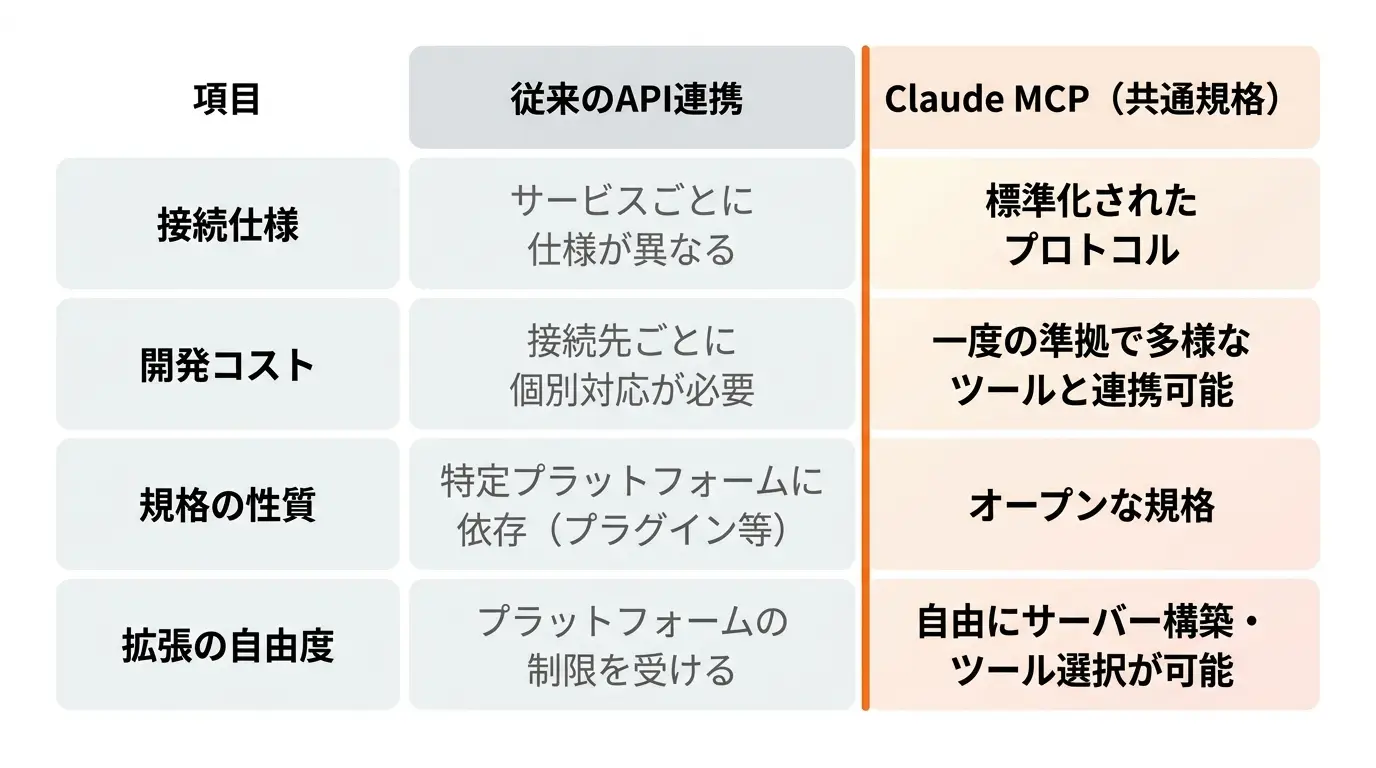
従来のAPI連携は、接続先のサービスごとに仕様が異なり、開発者は個別の対応が必要でした。
一方でMCPは、AIとツールが対話するための標準化されたプロトコルであるため、一度この規格に準拠すれば、さまざまなツールと容易に連携できます。
また、特定のプラットフォームに依存するプラグインとは異なり、MCPはオープンな規格です。
そのため、開発者は自由にサーバーを構築・公開でき、ユーザーは利用するツールを柔軟に選択できるという根本的な違いがあります。
Claude MCPを導入すると何が変わる?具体的な活用シーンを紹介
Claude MCPを導入することで、これまで手作業で行っていた多くの業務をClaude上で完結させることが可能になり、作業効率が飛躍的に向上します。
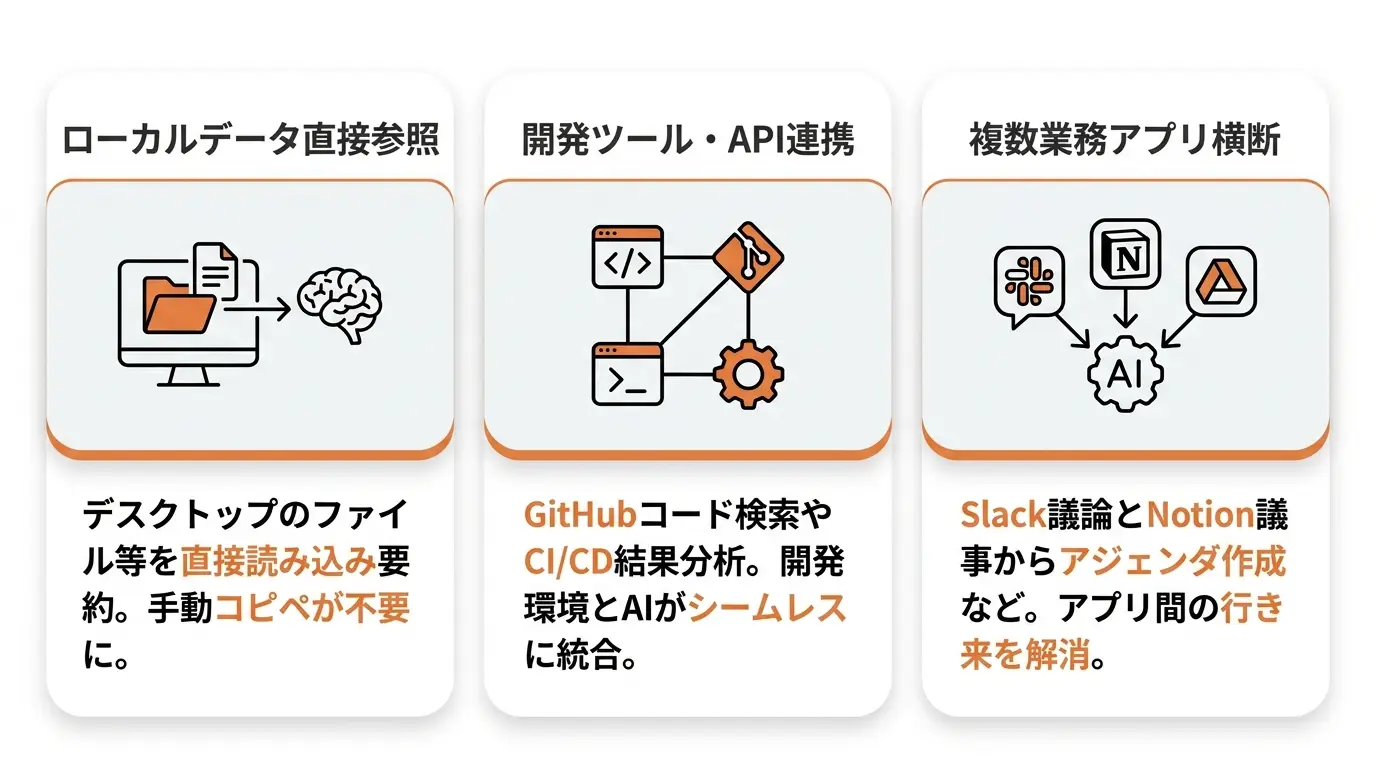
例えば、ローカル環境のファイルを参照しながら資料を作成したり、開発ツールと連携してコーディング作業を効率化したり、複数の業務アプリを横断して情報を収集・整理したりするなど、便利な使い方ができます。
具体的な活用シーンを通して、MCPがもたらす変化を見ていきましょう。
ローカル環境にあるファイルや社内データを直接参照する
MCPの「filesystem」サーバーを利用すると、ClaudeがPCのローカルファイルやフォルダに直接アクセスできるようになります。
これにより、RAG(Retrieval-Augmented Generation)と呼ばれる、外部情報源を検索して回答を生成する技術を、ローカル環境で実現可能です。
例えば、「デスクトップにある先月の売上報告書を要約して」と指示するだけで、Claudeが該当ファイルの内容を読み込み、要約を作成してくれます。
社内のドキュメントやデータを手動でコピー&ペーストする必要がなくなります。
開発ツールや各種APIとシームレスに連携させる
開発者にとってMCPは強力な武器となります。
「github」サーバーを連携させれば、Claudeとの対話を通じてリポジトリ内のコードを検索したり、Issueの内容を確認したりといった操作が可能です。
APIを介して他のツールと連携させることも容易で、例えばCI/CDツールの実行結果をClaudeに通知させ、エラー内容を分析させるといった開発ワークフローの自動化も実現できます。
これにより、開発環境とAIアシスタントの境界がなくなり、よりシームレスな開発体験が手に入ります。
複数の業務アプリを横断するAIアシスタントを構築する
MCPサーバーは、Google Drive、Notion、Slackなど、さまざまな業務アプリに対応したものが公開されています。
これらを複数連携させることで、Claudeをハブとした強力なAIアシスタントを構築可能です。
例えば、「昨日のSlackでの議論と、関連するNotionの議事録を基に、今日の会議のアジェンダを作成して」といった指示が可能になります。
Claudeが各ツールから必要な情報を自動で収集・統合するため、 複数のアプリを何度も行き来する手間から解放されます。
3ステップで完了!ClaudeにMCPサーバーを接続する全手順
ClaudeにMCPサーバーを接続する手順は、利用環境の選定、接続設定の実行、権限管理の3ステップで進めます。
この手順を正しく踏むことで、プログラミングやSQLの知識がない担当者でも、外部ツールと連携した高度なAI活用が可能になります。
このような外部連携をEC運営に活用する場合、現場ではデータの「待機時間」が大きな壁となります。
自社調査では、 EC担当者の77.9%がデータ抽出の依頼から結果が届くまで1日以上かかると回答しています。シナブル調べ(n=1,006)。
『EC Intelligence』のMCPサーバー機能を活用すれば、チャット画面から直接データを呼び出せるため、この待機時間をゼロに短縮できます。
ステップ1:利用するClaude環境と接続したいMCPサーバーを選定する
最初のステップは、自分が利用する環境を決め、目的に合ったMCPサーバーを選定することです。
Claudeにはデスクトップアプリ版とVS Codeの拡張機能版があり、それぞれで設定方法が若干異なります。
また、MCPサーバーにはローカルファイルを扱うものからGitHubと連携するものまで、さまざまな種類が公開されています。
まずは「どの環境で」「何を実現したいか」を明確にすることが、スムーズな導入の第一歩です。
【確認事項】Claude DesktopとClaude Codeのどちらを利用するか
利用する環境として、公式のデスクトップアプリケーションである「Claude Desktop」か、開発者向けのコマンドラインインターフェースおよびVS Code拡張機能を含む「Claude Code」のどちらかを選択する必要があります。これらはいずれも、Webブラウザ版では不可能なローカルリソースへのアクセスを可能にするクライアントであり、MCPを介した外部ツール連携の基盤となります。
どちらのツールを利用するかを確認する際は、自身の主な作業領域が判断基準となります。Claude Desktopは、日々のドキュメント作成やデータ分析などの業務全般に適しており、GUIベースで直感的に操作できる点が特徴です。対してClaude Codeは、ターミナル上で直接AIと対話しながらコードの編集や実行を行うエンジニア向けの環境であり、より開発ワークフローに深く統合された連携を実現します。
設定の手順や連携後のユーザー体験が異なるため、目的に合致した環境を事前に確認しておくことが、スムーズな導入のポイントです。例えば、社内データの集計やレポート作成が主目的であればDesktop版を、リポジトリのコード検索やバグ修正を効率化したい場合はCode版の利用を推奨します。
【補足情報】代表的なMCPサーバーの種類と特徴
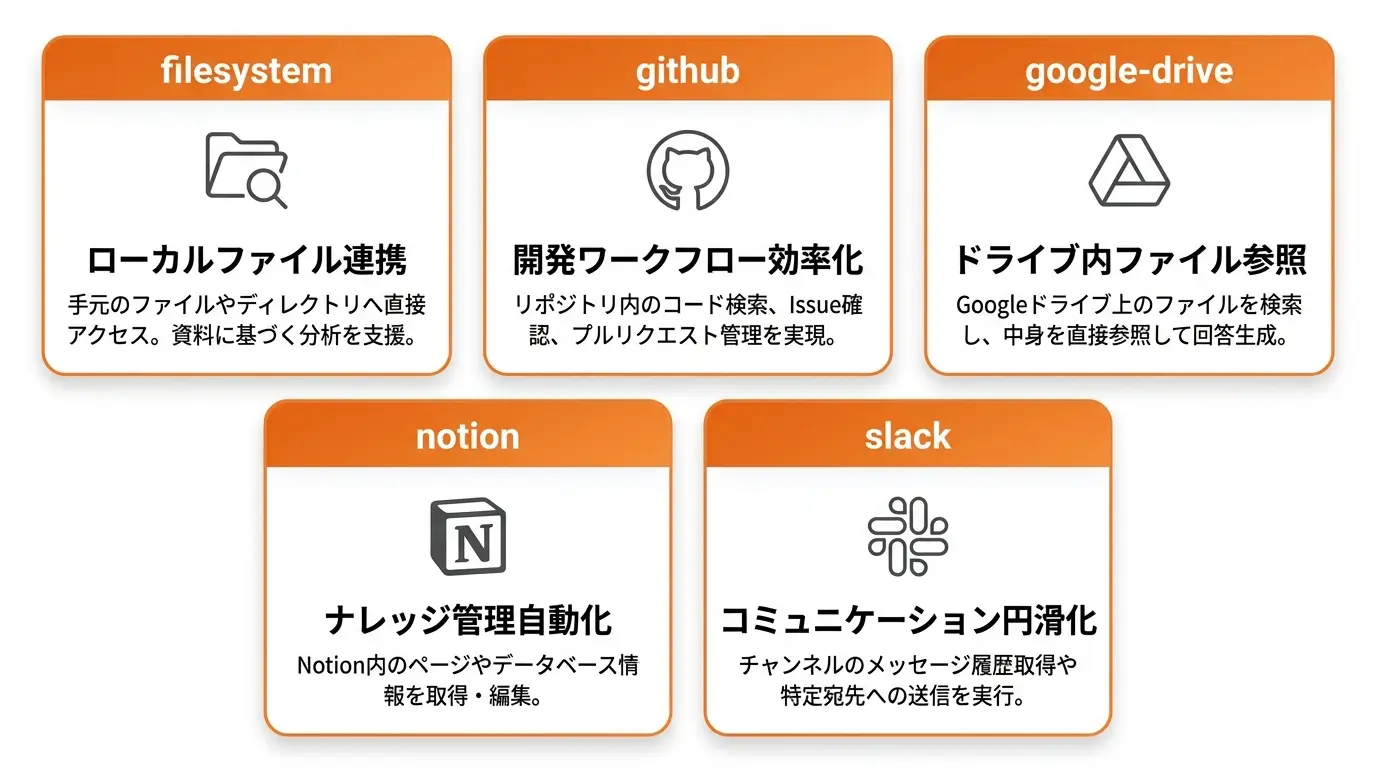
現在、開発者コミュニティを中心に、多様な外部サービスとの橋渡し役となるMCPサーバーが公開されています。導入時に検討すべき代表的なサーバーの種類と、それぞれの一覧および機能の特徴は以下の通りです。
・filesystem:ローカル環境のファイルやディレクトリへの直接アクセスを可能にし、手元の資料を基にした分析を支援します。
・github:リポジトリ内のコード検索やIssueの確認、プルリクエストの管理など、開発ワークフローを効率化します。
・google-drive:Googleドライブ上のファイルを検索し、AIがその中身を直接参照して回答を生成できるようにします。
・notion:Notion内のページやデータベース情報を取得・編集し、ナレッジ管理の自動化を促進します。
・slack:チャンネルのメッセージ履歴の取得や特定の宛先への送信を行い、コミュニケーションを円滑にします。
これらの規格を活用することで、手動で行っていた外部ツールとの情報の行き来をClaudeとの対話だけで完結できます。例えば『EC Intelligence』もMCPサーバー機能に対応しており、 外部システムに点在する膨大な顧客データや行動データをAIが直接呼び出し、即座に分析や施策案を提示する高度な連携を実現しています。自身の業務で頻繁に利用するツールに合わせてサーバーを選択することが、導入効果を最大化する鍵となります。
ステップ2:MCPサーバーをClaudeに接続・設定する
利用環境とサーバーが決まったら、実際にClaudeに接続設定を行います。
接続方法には、すでに公開されているリモートサーバーのURLを追加する方法と、自分のPC上でサーバーを直接立ち上げるローカルな方法の2種類があります。
どちらの方法も基本的な考え方は同じで、Claudeにサーバーの接続先情報を教える作業です。
ここではそれぞれの具体的な設定手順を解説します。
リモートサーバーをカスタムコネクタで追加する方法
公開されているリモートサーバーを利用する場合、Claude DesktopやClaude Codeの設定画面から「Custom Connectors」の項目を探します。
ここにある「Add Connector」ボタンを押し、接続したいサーバーのMCP URLを入力して追加するだけで接続は完了です。
例えば、公式で紹介されているデモサーバーなどを試す際に便利な方法です。
ローカル環境でMCPサーバーを立ち上げる方法
ローカルでサーバーを立ち上げる場合、まずターミナル(コマンドプロンプトやPowerShell)を開きます。
次に、利用したいサーバーのプログラムをダウンロードし、指定されたコマンドを実行してサーバーを起動します。
例えば、npx @project-starlight/squad-filesystem-serverのようなコマンドを実行すると、ローカルPC上でfilesystemサーバーが起動し、Claudeからアクセスできるようになります。
【よくある失敗】接続エラーが発生した場合の主な原因と対処法
接続がうまくいかない場合、いくつかの原因が考えられます。
最も多いのは、サーバーのURLやポート番号の指定間違いです。
また、ローカルサーバーの場合、ファイアウォールによって通信がブロックされている可能性もあります。
エラーが発生した際は、まずターミナルに表示されるログを確認しましょう。
「Connection refused」や「timeout」といったメッセージが出ていないかを確認し、設定を見直すことが解決への近道です。
ステップ3:接続後の権限を管理し、安全に呼び出す
MCPサーバーの接続が完了したら、最後にセキュリティを確保するための権限管理を行います。
特にローカルファイルを扱うfilesystemサーバーなどでは、Claudeにどの範囲のファイルまでアクセスを許可するかを適切に設定することが重要です。
意図しないファイルの読み取りや書き込みを防ぐため、最小権限の原則に従って慎重に設定を行いましょう。
安全な設定が完了すれば、いよいよプロンプトから機能を呼び出して活用できます。
【確認事項】最小権限の原則に基づいた権限設定のポイント
セキュリティを確保するため、「最小権限の原則」に従うことが重要です。
これは、必要最小限の権限のみを与えるという考え方です。
例えばサーバーでは、設定ファイルで読み取り専用に設定したり、アクセスを許可するディレクトリを特定のプロジェクトフォルダのみに限定したりします。
認証機能を持つサーバーの場合は、APIキーなどの設定を適切に行い、不正なアクセスを防ぎましょう。
【補足情報】プロンプトからMCPサーバーを呼び出す具体的な記述方法
プロンプトを用いてMCPサーバーを呼び出し、特定の機能を実行させるには、入力欄で特定の記号を用いた指定を行う必要があります。
具体的な使い方は、プロンプトの冒頭や文中で「@サーバー名」と入力し、続けて実行したい指示を記述する手順となります。例えば、ローカルファイルの情報を参照したい場合は「@filesystem このディレクトリにある売上データの一覧を表示して」といった形で指示を出します。この記述により、Claudeは指定されたMCPサーバーへアクセスし、そのサーバーが持つ機能を直接利用して回答を生成します。
複数のサーバーを登録している環境においても、この「@」による指定を使い分けることで、検索エンジンやデータベースといった異なる外部リソースを自在に切り替えて呼び出すことが可能です。指示を受けたAIは、指定されたサーバーの仕様に基づいて情報を取得したり操作を行ったりするため、ユーザーはあたかも一つのチャット画面からすべての外部ツールを操作しているような感覚で業務を進められます。
なお、『EC Intelligence』におけるMCP連携を活用する場合も同様の操作体系となります。チャット画面からツール内の顧客データを直接呼び出し、「@eci 昨日の購入者の属性を分析して」といった自然言語での指示を出すだけで、エンジニアへの依頼を介さず即座に集計結果を得ることができます。
Claude MCPを安全かつ効率的に利用するための注意点
Claude MCPは非常に強力なツールですが、その能力を最大限に引き出し、かつ安全に利用するためにはいくつかの注意点があります。
特に、外部ツールやローカルファイルへのアクセス権限の設定は、セキュリティリスクに直結するため慎重に行う必要があります。
また、利用するサーバーによってはコストが発生する場合があるほか、AIとの対話ではトークン消費を意識することも効率的な運用のために重要です。
接続先の権限設定を誤った場合に考えられるセキュリティリスク
MCPを利用する上で最も注意すべきはセキュリティです。
特にローカルファイルにアクセスする際、 書き込み権限まで許可してしまうと、意図せずファイルが改変・削除されるリスクがあります。
接続するサーバーの信頼性を確認し、不要な権限は与えない設定(読み取り専用にするなど)を徹底することが重要です。
企業の機密情報などを扱う場合は、アクセス許可の範囲を必要最小限に絞る、認証機能を設けるなどの対策が不可欠です。
MCPサーバー利用時のコストと課金の仕組み
現在公開されている多くのMCPサーバーは無料で利用できます。
しかし、接続先のツールが有料のAPIを利用している場合、そのAPI利用料は別途発生します。
例えば、特定の有料サービスと連携するMCPサーバーを利用した場合、そのサービスの料金体系に従ってコストがかかる可能性があります。
利用を開始する前に、接続したいサーバーおよびその先のツールが無料か有料か、課金の仕組みを事前に確認しておきましょう。
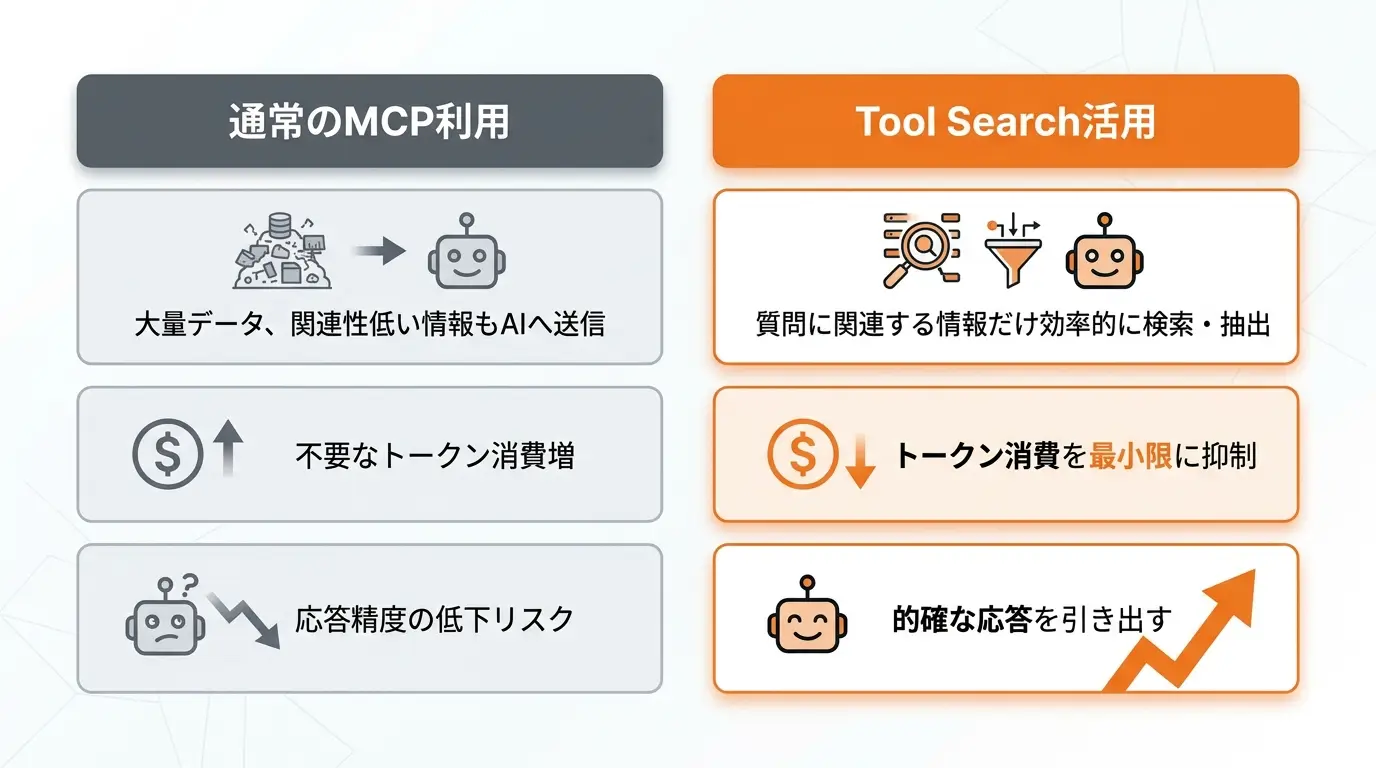
Tool Search機能でトークン消費を抑えるテクニック
Claudeとの対話では、やり取りする情報の量に応じてトークンを消費します。
MCPで大量のデータを扱う際、関連性の低い情報までAIに渡すと、不要なトークン消費につながりコスト増や応答精度の低下を招きます。
これを防ぐために「Tool Search」という機能が役立ちます。
この機能は、ユーザーの質問に関連する情報だけを外部ツールから効率的に検索・抽出し、AIに渡すことで、トークン消費を最小限に抑えつつ、的な応答を引き出すテクニックです。
ECサイトでMCPサーバーを活用するには?
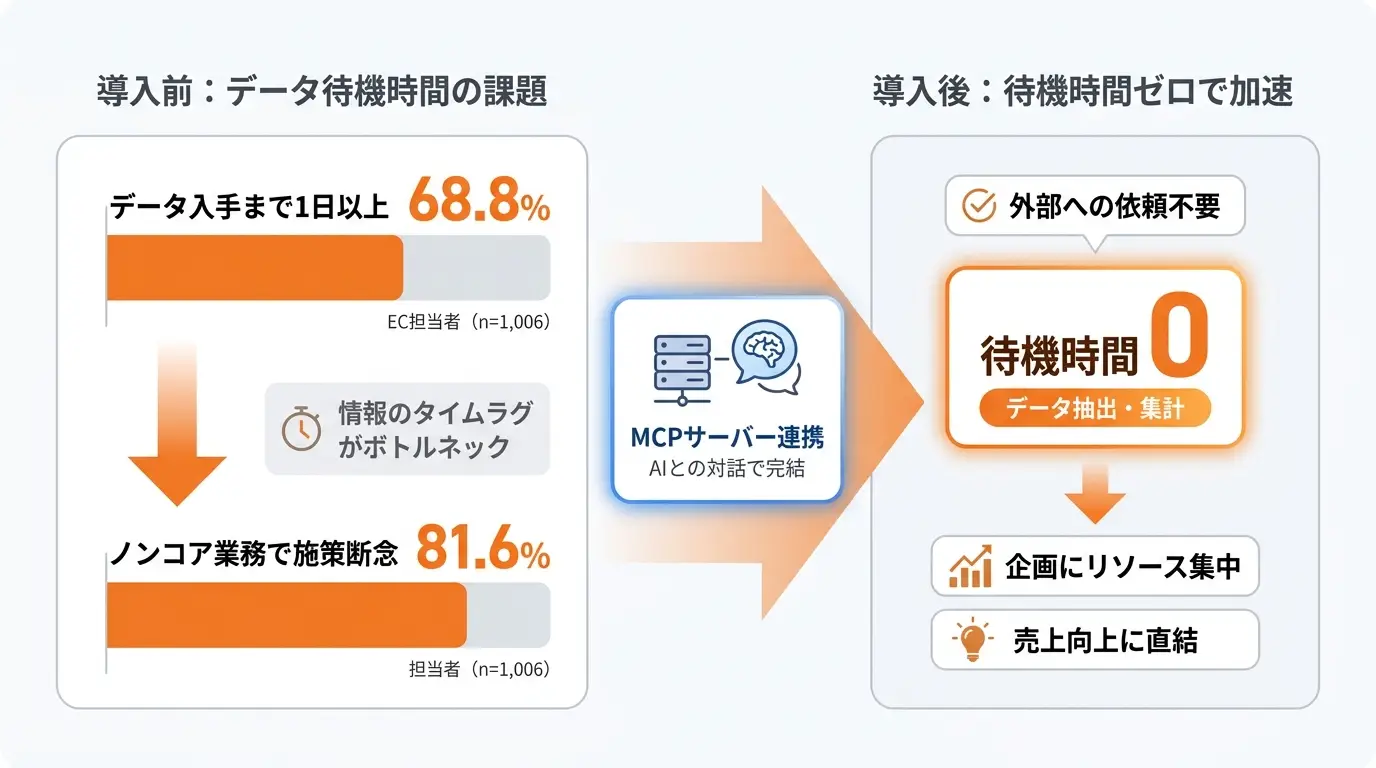
ECサイト運営においてMCPサーバーを活用すれば、例えば複雑な顧客データの読み解きから最適な施策案の立案までを、AIとの対話形式で完結できます。
『EC Intelligence』はこのMCPサーバー機能に対応しており、ClaudeやChatGPTといった生成AIのチャット画面から、ツール内に蓄積された顧客・行動データを直接呼び出せます。従来のようにエンジニアにデータ抽出を依頼したり、SQLを記述したりする必要はありません。自然言語で「先月3回以上購入した優良顧客の傾向を分析して」と 指示するだけで、AIがリアルタイムに集計やグラフ化を行い、具体的なインサイトを提示します。
現場の運用においても、この連携は劇的な変化をもたらします。自社調査では、 EC担当者の68.8%がデータ抽出から入手まで1日以上かかると回答しており、情報のタイムラグが大きな課題となっています。シナブル調べ(n=1,006)。本ツールのMCP連携を活用すれば、外部ベンダーやエンジニアへの依頼を挟むことなく生成AIと対話するだけで施策の立案まで行えるため、データ待機時間をゼロにすることが可能です。これにより、81.6%の担当者が経験している「データ整備などのノンコア業務を理由とした施策の断念」を防ぎ、売上向上に直結する企画にリソースを集中できます。シナブル調べ(n=1,006)。
MCPサーバーをEC Intelligenceに接続すると何ができるか?
『EC Intelligence』をMCPサーバーとして接続することで、外部の生成AIからシステム内の膨大な顧客・行動・注文データへ直接アクセスし、自然言語での高度な分析や施策の実行が可能になります。
具体的には、以下の3つの運用が実現します。
1.自然言語によるデータの集計と可視化
「昨日の購入者のうち、特定のカテゴリを初めて買った人の属性をグラフにして」と指示するだけで、AIが『EC Intelligence』からデータを抽出し、集計結果やレポートを即座に作成します。
2.インサイトの自動抽出と施策案の提示
蓄積された行動履歴から、 人間が気づきにくい離脱の予兆や購入の傾向をAIが特定し、最適なターゲット抽出とシナリオ案をセットで提案します。
3.データ抽出の待機時間をゼロにするスピード運用
従来は他部署のエンジニアへ依頼していたリスト抽出を、マーケター自身がチャット画面で完結できるため、依頼から入手まで1日以上かかっていた「データ待機時間」が発生しません。
弊社の調査では、EC担当者の77.9%がデータ抽出の依頼から結果が届くまで1日以上かかると回答しており、このタイムラグが施策実行のボトルネックとなっています。シナブル調べ(n=1,006)。MCPサーバー連携はこの構造的な課題を解消し、データに基づいた意思決定のスピードを劇的に高めます。
Claude MCPに関するよくある質問
ここでは、Claude MCPに関して多くの方が抱く疑問について、Q&A形式で簡潔に回答します。
Q. EC IntelligenceはMCPサーバーに対応していますか?
はい。『EC Intelligence』はMCPサーバーに対応しています。
MCP(Model Context Protocol)とは、AIモデルと外部のデータソースやツールを接続するための共通規格のことです。この規格に対応したことで、使い慣れたClaudeやChatGPTといった生成AIのチャット画面から、『EC Intelligence』内に蓄積された膨大な顧客データや行動データ、注文データを直接呼び出すことが可能になりました。
具体的な運用場面では、プロンプトに「@eci」と入力して「昨日の購入者のうち、初めて特定の商品カテゴリを買った人の属性をグラフにして」と指示するだけで、AIがリアルタイムに集計・レポート作成を行います。従来は他部署のエンジニアへSQLによる抽出を依頼し、結果が届くまで1日以上待つ必要があった作業を、マーケター自身がその場で完結できる点が大きなメリットです。
自社調査によると、EC担当者の77.9%がデータ抽出の依頼から結果入手まで1日以上かかると回答しており、この待機時間が施策実行のボトルネックとなっています。シナブル調べ(n=1,006)。MCP連携はこの構造的な課題を解消し、データに基づいた意思決定と施策立案のスピードを劇的に高めます。
Q. Claude MCPの利用に追加料金は発生しますか?
Claude MCP(Model Context Protocol)の規格自体はオープンソースとして公開されており、誰でも無料で利用可能です。
開発元のAnthropic社が提供するClaude Desktopなどを通じて、各種MCPサーバーを連携させる際に追加の利用料金が発生することはありません。ただし、外部のツールやサービスを接続して利用する場合には、その接続先サービスの契約形態に従った費用が必要になるケースがあります。例えば、特定のSaaSや有料APIを介してデータを取得するMCPサーバーを利用する場合、そのサービス側の月額費用やAPI使用料はユーザー側の負担となります。
また、ビジネスでの高度なデータ活用を目的として『EC Intelligence』に接続する場合、Claudeの有料版でご契約いただく必要がございます。
弊社の調査では、EC担当者の77.2%が業務時間の4割以上をデータの前処理に費やしており、その負荷が本来の施策立案を阻害している実態が明らかになりました。シナブル調べ(n=1,006)。こうした現場の課題を解決するために、有料版のClaudeと『EC Intelligence』をMCP経由で連携させることで、自然言語による高度な分析や施策案の自動生成が可能になります。将来的な運用コストや分析の効率化を考慮すると、有料環境での統合的な活用が推奨されます。
Q. MCPをEC Intelligenceに接続するメリットは?
MCPサーバーとして『EC Intelligence』を接続する最大のメリットは、EC運営の現場でボトルネックとなっている「データ待機時間」をゼロにできることです。従来の運用では、複雑な条件での顧客抽出や分析が必要な際、他部署のエンジニアへSQLによる作業を依頼し、結果が手元に届くまで1日以上待つケースが常態化していました。自社調査によると、EC担当者の77.9%がデータ抽出の依頼から結果入手まで1日以上かかると回答しており、このタイムラグがスピーディーな意思決定を阻害しています。シナブル調べ(n=1,006)。
MCP経由で接続すれば、マーケターが使い慣れたClaudeなどのチャット画面から、システム内の膨大な顧客・行動・注文データへ直接アクセスできます。自然言語で指示を出すだけで、AIがリアルタイムに集計やグラフ化を行い、即座にインサイトを提示するため、エンジニアへの依頼工程そのものが不要になります。これにより、81.6%の担当者が経験している「データ整備などのノンコア業務を理由とした施策の断念」という機会損失を解消し、売上向上に直結する企画立案へリソースを集中させることが可能になります。シナブル調べ(n=1,006)。
まとめ
本記事では、Claude MCPの基本的な仕組みから、具体的な活用シーン、3ステップで完了する接続・設定方法、そして安全に利用するための注意点までを網羅的に解説しました。
MCPは、 Claudeを単なるチャットAIから、外部ツールとシームレスに連携する強力なAIアシスタントへと進化させる画期的な仕組みです。
この記事を参考に、ぜひご自身の環境でMCPサーバーの接続に挑戦し、日々の業務効率を飛躍的に向上させるための第一歩を踏み出してください。
CDP機能については「CDP・データ分析機能紹介」で詳しく紹介しています。



ECサイト特化のデータ分析&マーケティングシステム「EC Intelligence」を開発。「テクノロジーで商取引を革新し、ショッピング体験をより良くする」というビジョンの元、ECサイト・オムニチャネルの体験がさらに豊かになる情報を発信します。