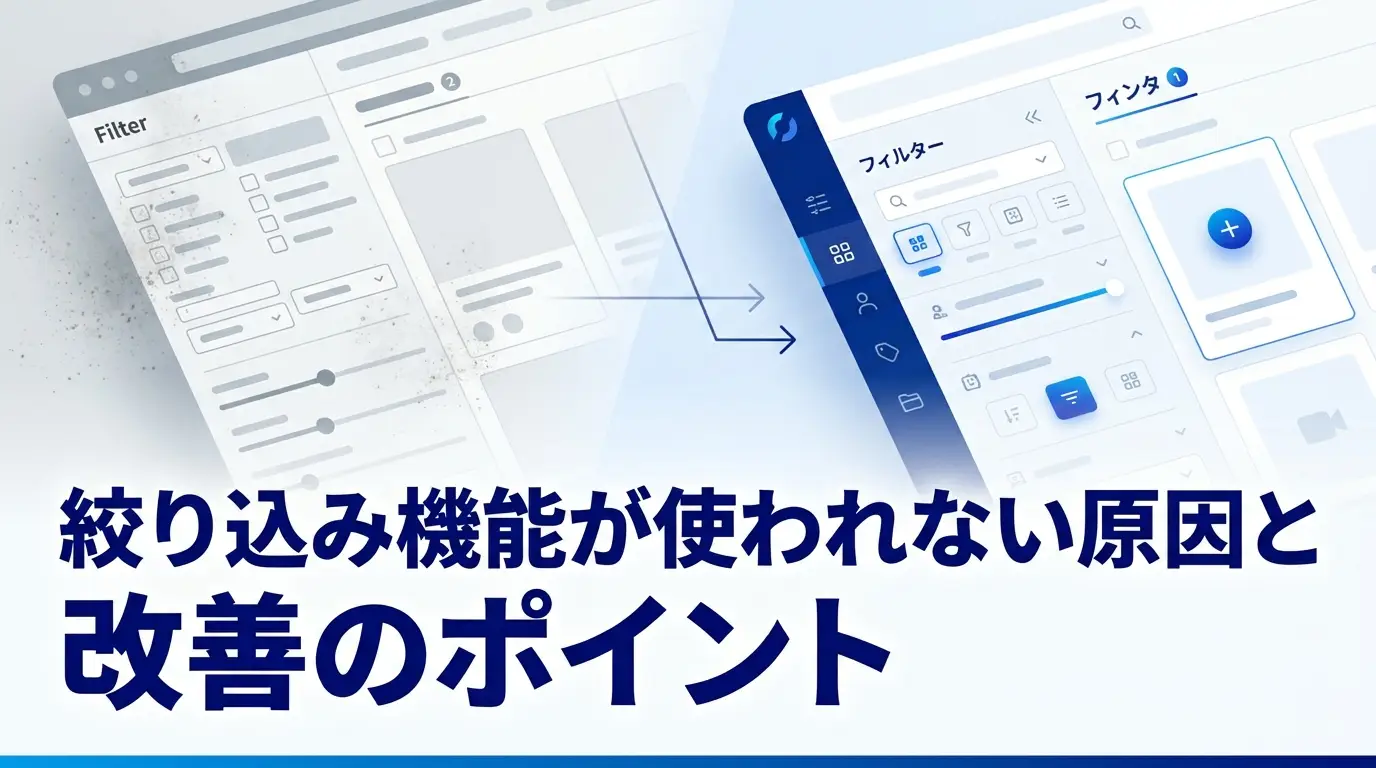
自社サイトの商品数が増えるにつれて、「ユーザーが目的の商品を見つけられず、サイトから離脱してしまう」という課題に直面していないでしょうか。
効果的な絞り込み機能は、この課題を解決する強力な方法です。
この記事では、サイトの特性やユーザー層に最適な絞り込み検索の仕様を決定し、ユーザーが迷わず商品を見つけられる状態にするためのUIデザイン、実装方法、成功事例を網羅的に解説します。
絞り込み検索とは?ECサイトで売上を左右する重要な機能
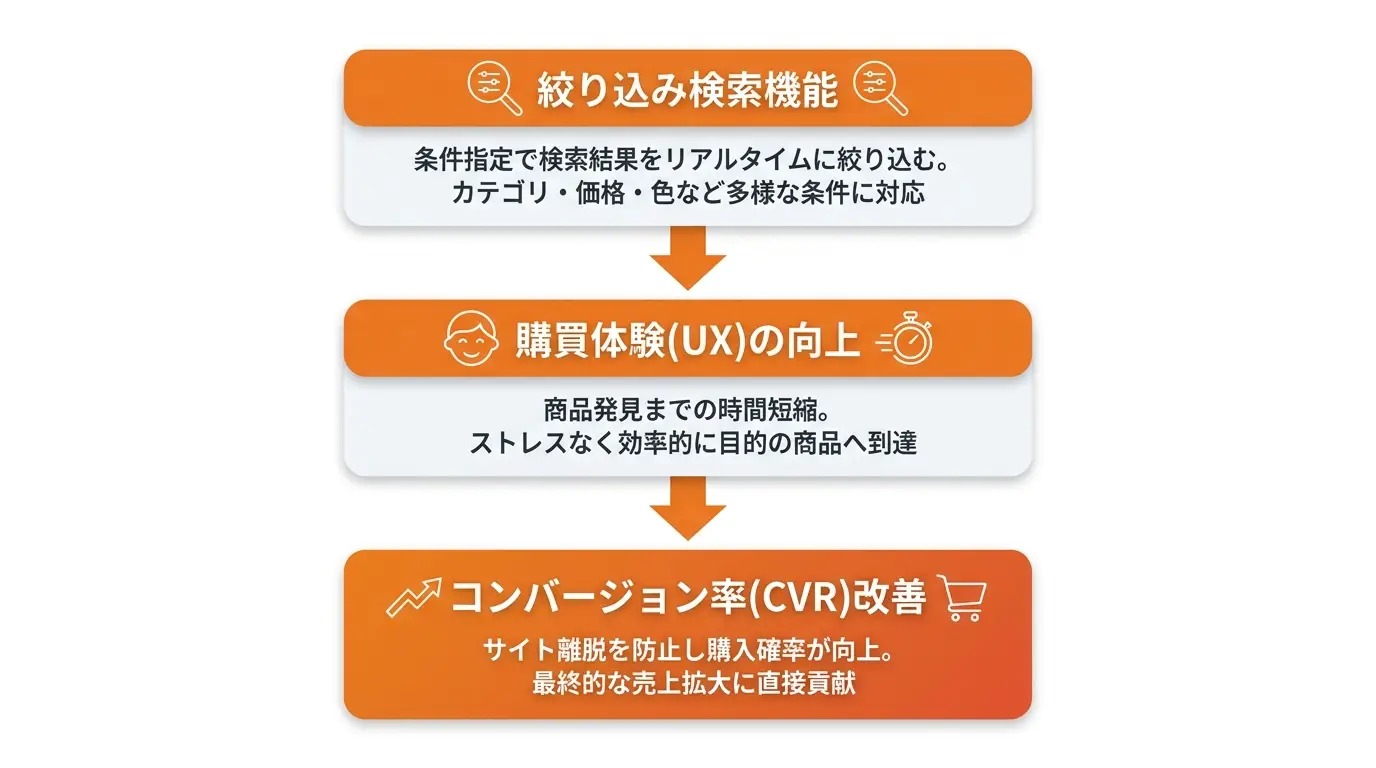
絞り込み検索とは、膨大な商品や情報の中から、カテゴリ、価格、色、サイズといった特定の条件を指定して、検索結果を絞り込む機能のことです。
この機能が持つ意味は、単なる利便性の向上に留まりません。
特に商品数が多いECサイトでは、ユーザーが求める商品に最短でたどり着けるかどうかを左右し、最終的な売上に大きく影響を与える重要な役割を担っています。
ECサイトの検索エンジン強化については「EC検索エンジンを強化するとCVRが上がる理由」で詳しく紹介しています。
ユーザーが目的の商品にたどり着く時間を短縮し、UXを向上させる
絞り込み検索機能は、ユーザーが大量の検索結果の中から目的のものを探す手間を省き、購買体験(UX)を大幅に向上させます。
条件を指定するごとに検索結果がリアルタイムで絞られていくため、 ユーザーはストレスなく、効率的に自身のニーズに合った商品を見つけ出すことが可能です。
これにより、サイトに対する満足度や信頼感が高まります。
サイトからの離脱を防止し、コンバージョン率の改善に貢献する
目的の商品が見つからないことは、ユーザーがサイトから離脱する大きな原因の一つです。
優れた絞り込み検索機能は、ユーザーを目的の商品へと的確に誘導することで、サイトからの離脱を未然に防ぎます。
結果として、購入に至る確率、つまり コンバージョン率の改善に直接貢献します。
このように重要な機能ですが、安易な実装はかえってUXを損なう危険もはらんでいます。
「とりあえず実装」は危険!よくある絞り込み検索の失敗パターン
絞り込み機能は強力な反面、設計を誤るとユーザー体験を損ね、サイトからの離脱を招く原因になりかねません。
特に、とりあえずで機能を実装してしまうと、多くのサイトが陥りがちな失敗パターンにはまってしまう可能性があります。
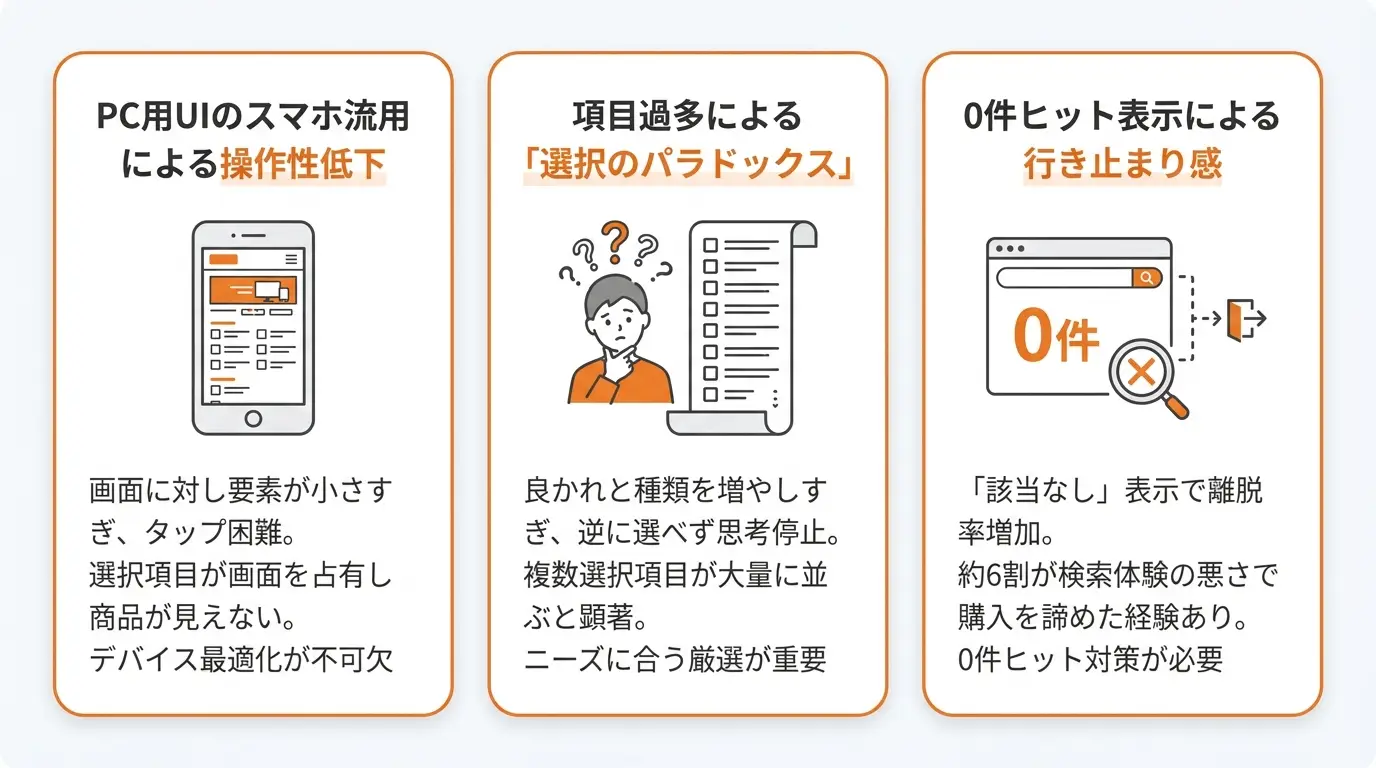
ここでは、代表的な失敗例を3つ紹介します。
PCのUIをスマホにそのまま使い、操作性が著しく低下している
パソコン向けのUIデザインをそのままスマートフォンに適用してしまうと、操作性が著しく低下するケースが頻繁に見られます。
スマホの小さな画面では、パソコンで快適だったチェックボックスやリンクが小さすぎてタップしにくかったり、選択項目が画面の大半を占めてしまい、肝心の商品が見えなくなったりします。
デバイスごとに最適化されたUI設計が不可欠です。
絞り込み項目が多すぎて、選択肢が絞れず逆に探しにくい
ユーザーのためにと絞り込み項目の種類を増やしすぎた結果、かえって選択肢を絞れなくなり、何を選べばよいか分からなくなる「選択のパラドックス」に陥らせてしまうことがあります。
特に、複数選択が可能な項目が大量に並んでいると、ユーザーは思考を停止してしまいます。
項目は多ければ良いというわけではなく、ユーザーのニーズに合わせて整理・厳選することが重要です。
条件を選択したら「該当0件」と表示され、ユーザーが離脱してしまう
絞り込み条件を選択した結果、「該当する商品はありません」と0件表示が出てしまうと、ユーザーは行き止まり感を覚え、高い確率でサイトから離脱してしまいます。
実際、シナブルの調査では、 約6割のユーザーが検索体験の悪さが原因で購入を諦めた経験があると回答しています。
0件ヒット(検索結果0件)対策については「ECサイトの0件ヒット対策」で詳しく紹介しています。
これらの失敗を避け、効果的な絞り込み検索を実装するには、計画的なステップを踏むことが求められます。
5ステップで実現!離脱させない絞り込み検索の実装・改善ロードマップ
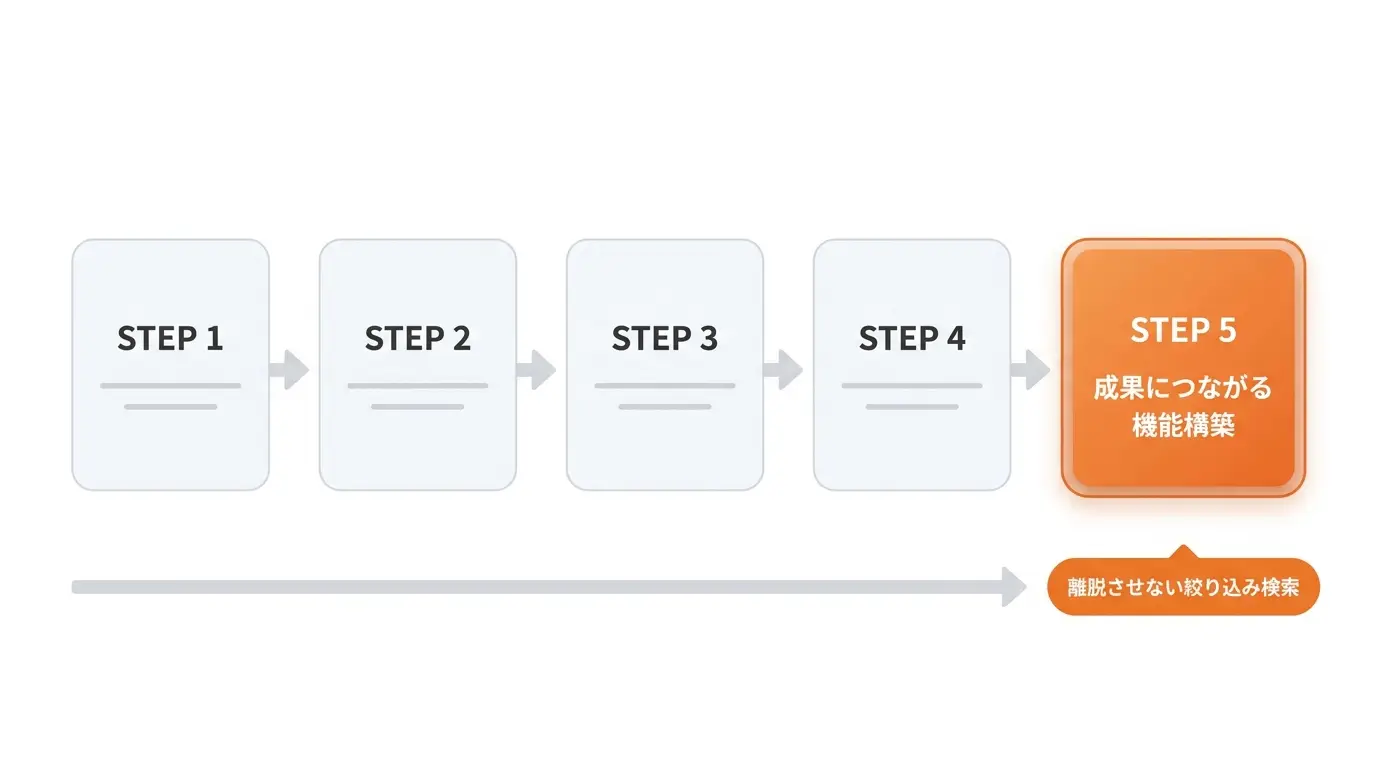
効果的な絞り込み機能を実装するためには、闇雲に進めるのではなく、体系的なアプローチが必要です。
ここでは、ユーザーを離脱させない絞り込み検索を実現するための具体的な方法を、5つのステップに分けたロードマップとして解説します。
このやり方に沿って進めることで、失敗のリスクを減らし、成果につながる機能を構築できます。
ステップ1:検索の「軸」を決める!商品データの構造化とタグ設計
優れた絞り込み検索の土台となるのが、整理された商品データです。
ユーザーがどのような軸(条件)で商品を絞り込みたいかを理解し、それに合わせてデータの種類や構造、タグを設計することが最初のステップです。
ここを疎かにすると、どんなに優れたUIを用意しても機能しません。
【確認事項】ユーザーがどんなキーワードや条件で商品を探しているか分析する
まずは、ユーザーの検索行動を分析することから始めます。
サイト内検索の検索ログや履歴を分析し、どのようなワードで検索されているか、またどのような商品の組み合わせが見られているかを把握します。
Googleアナリティクスなどのツールでサイト内検索の動向を確認したり、サジェストワードの候補を参考にしたりするのも有効な方法です。
【補足情報】カテゴリ、スペック、価格帯など必須の絞り込み項目を洗い出す
ユーザー分析の結果をもとに、絞り込みに必須の項目を洗い出します。
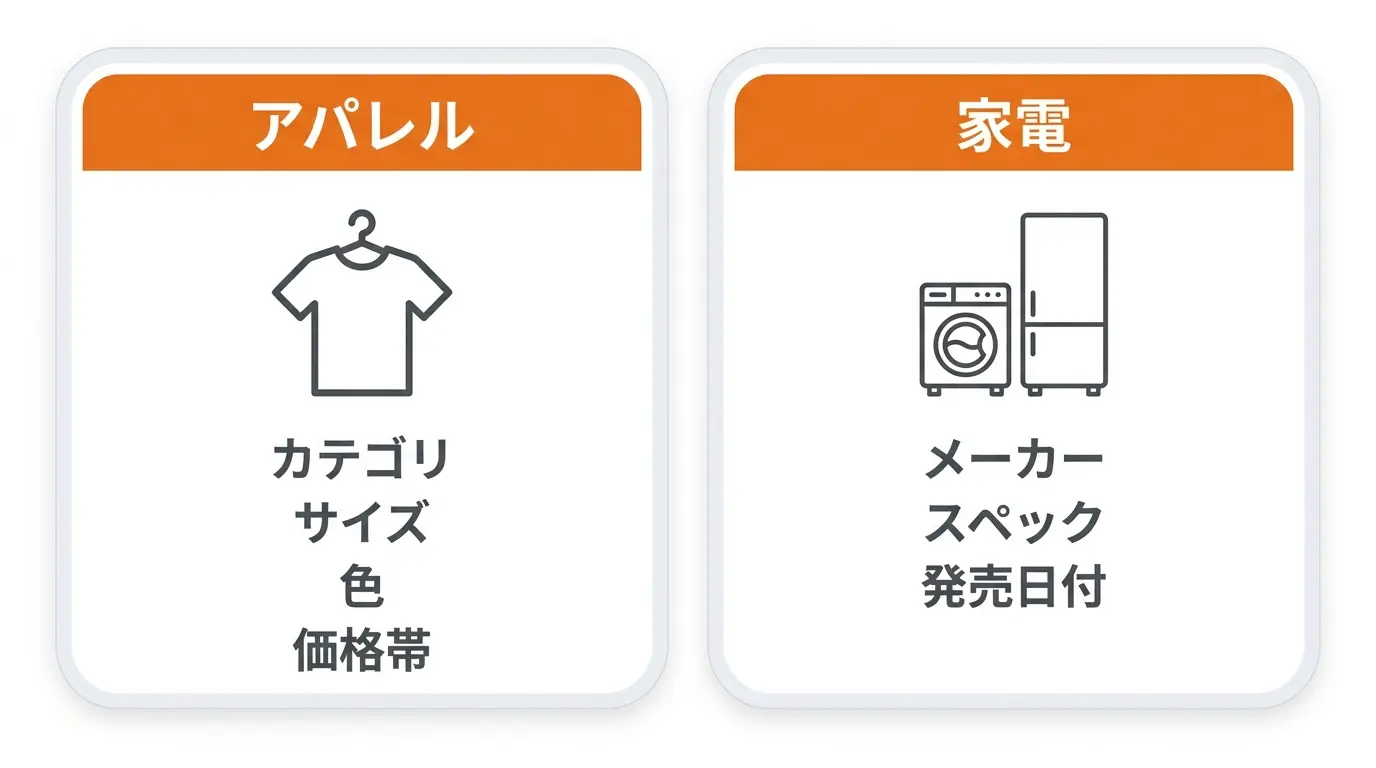
アパレルなら「カテゴリ」「サイズ」「色」「価格帯」、家電なら「メーカー」「スペック」「発売日付」といった、商材の特性に応じた項目の種類を決定します。
この際、ターゲットユーザーのペルソナを設定し、その人物が商品を絞り込む際の思考プロセスをシミュレーションすると、 より的確な項目を選定できます。
ステップ2:最適なUIを選択する!ユーザビリティを高めるデザインパターン4選
検索の軸が固まったら、次はその軸をユーザーが直感的に操作できるUIを選択します。
絞り込み項目の種類や選択肢の数、サイト全体のデザインに合わせて最適な方法を選ぶことが、ユーザビリティ向上の鍵となります。
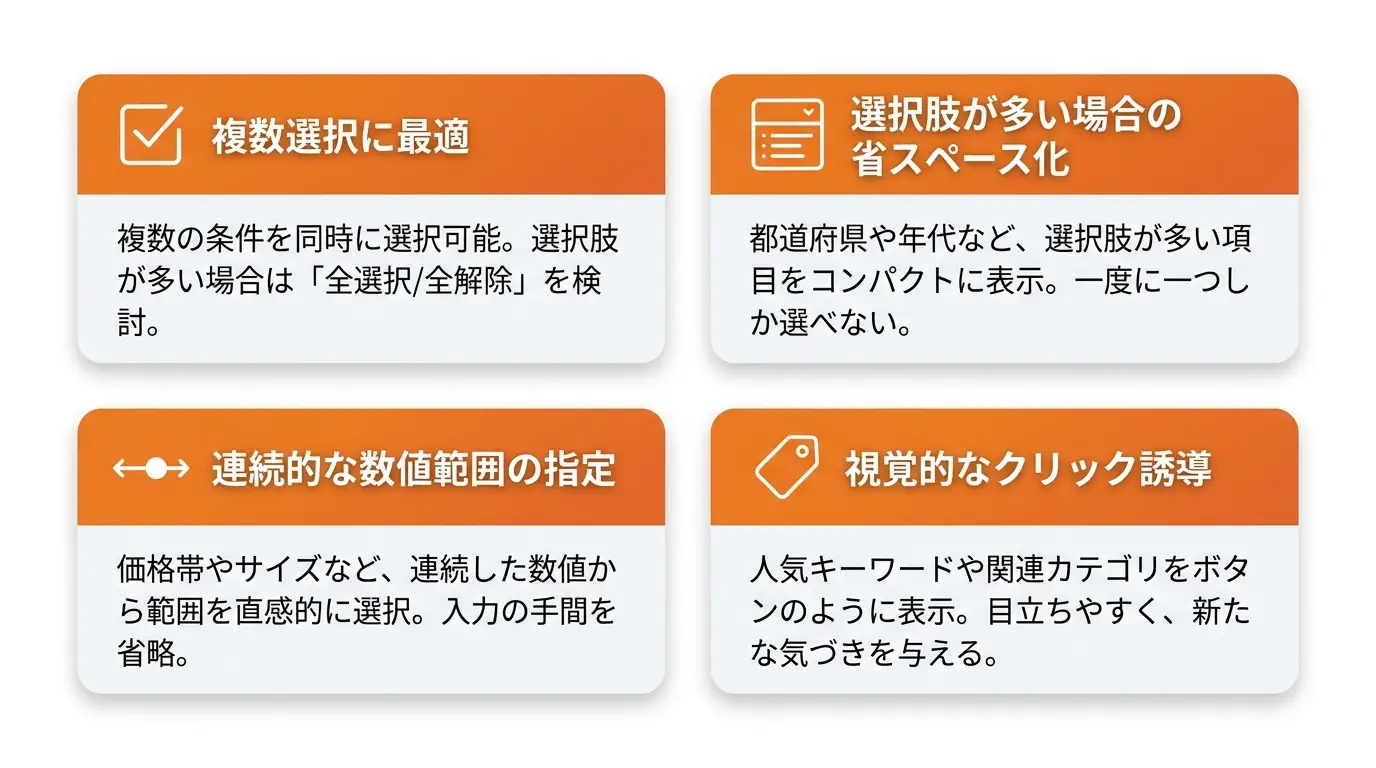
チェックボックス:複数選択が可能な項目に最適
チェックボックスは、 複数の条件を同時に選択したい場合に有効なUIです。例えば、「色」や「ブランド」といった複数の選択肢を組み合わせて商品を絞り込みたい場合に役立ちます。ただし、選択肢の数が多くなると縦に長くなり、一覧性が低下する可能性があります。選択肢が多い場合は、スクロールの手間や煩雑さを避けるために、「全選択」や「全解除」の機能を追加するなど、ユーザー体験を向上させる工夫が推奨されます。
プルダウンメニュー:選択肢が多い場合に省スペースで表示できる
プルダウンメニューは、通常は選択中の項目のみを表示し、クリックすることで全ての選択肢を展開するUIです。
都道府県や年代など、選択肢の種類が多い項目を省スペースで表示したい場合に有効です。
ただし、一度に一つの選択肢しか選べないため、複数選択が必要な項目には向きません。
スライダー:価格帯など連続的な数値範囲の指定に有効
スライダーは、バーの上にあるつまみを左右に動かすことで、数値の範囲を直感的に指定できるUIです。
特に「価格帯」や「サイズ(高さ・幅)」など、 連続した数値の中から範囲を選択する場合に非常に有効です。
ユーザーは視覚的に範囲を調整できるため、キーボードで数値を入力する手間が省けます。
テキストリンク・タグ:視覚的に分かりやすくクリックを誘導しやすい
テキストリンクやタグは、人気の検索キーワードや特集、関連カテゴリなどをボタンのように表示するUIです。
視覚的に目立つためクリックを誘導しやすく、ユーザーに新たな気づきを与える効果もあります。
AIが商品データから「#快適ルームウェア」のようなハッシュタグを自動生成し、クリックすると関連商品一覧へ遷移させることで、 サイト内の回遊性を高める活用法も注目されています。
ステップ3:UXを向上させる!離脱を防ぐデザインのチェックポイント5箇条
最適なUIパターンを選択した後は、さらにユーザー体験(UX)を向上させるための細かな配慮が重要になります。
ここでは、ユーザーの離脱を防ぎ、スムーズな商品探しをサポートするための5つのチェックポイントを解説します。
これらの方法を取り入れることで、絞り込み検索の使い勝手は格段に向上します。
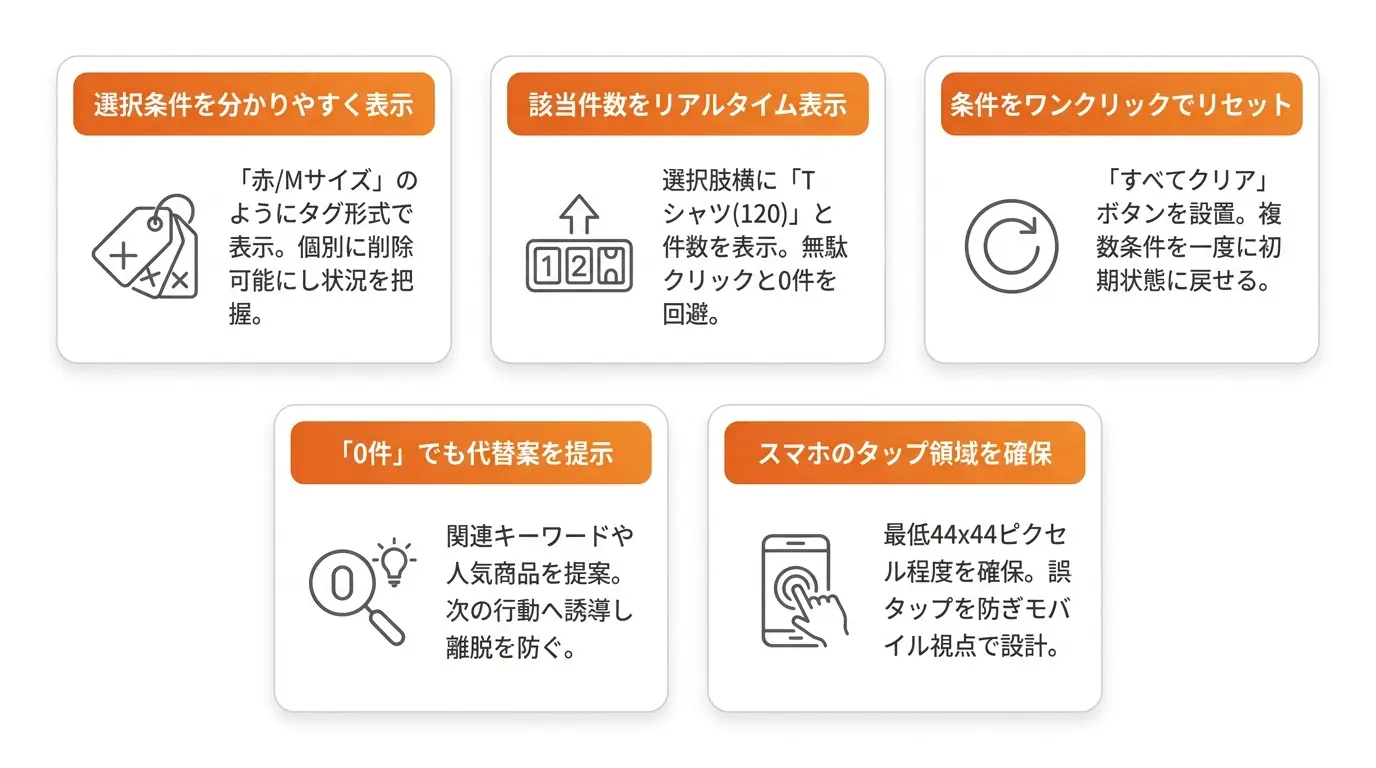
現在選択している絞り込み条件を分かりやすく表示する
ユーザーがどの条件を選択しているかを、常に分かりやすく表示することが重要です。
「選択中の条件:赤/Mサイズ」のように明示し、タグ形式で表示して個別に削除できるようにすると、ユーザーは自身の選択状況を正確に把握でき、条件の追加や変更を容易に行えます。
各条件を選択した際の該当件数をリアルタイムで更新・表示する
絞り込み条件の各選択肢の横に、その条件に合致する商品件数をリアルタイムで表示する機能は非常に有効です。
「Tシャツ(120)」のように表示することで、ユーザーはその先にどれだけの商品があるかを事前に把握でき、無駄なクリックを避けられます。
このリアルタイム更新は、ユーザーの意思決定を助け、 検索結果が0件になる事態を防ぐ効果もあります。
選択した条件をワンクリックで簡単に解除・リセットできるようにする
複数の条件で絞り込んだ後、それらを一度にリセットして最初の状態に戻せる機能は必須です。
「選択をすべてクリア」「リセット」といったボタンを分かりやすい位置に設置することで、ユーザーは気軽に条件を試したり、やり直したりできます。
この機能がないと、一つ一つのチェックを外す手間が発生し、ストレスの原因となります。
検索結果が「0件」の場合でも、代わりの商品やカテゴリを提案する
万が一、絞り込んだ結果が「0件」になってしまった場合でも、ユーザーをそこで終わらせない工夫が重要です。
「お探しの条件に合う商品はありませんでした」というメッセージと共に、「こちらのキーワードはいかがですか?」と関連キーワードを提案したり、「このカテゴリの人気商品」のように代わりの選択肢を提示することで、 ユーザーを次の行動へ自然に誘導し、サイトからの離脱を防ぎます。
スマホでのタップ領域(押しやすさ)を十分に確保する
スマートフォンでの利用を考慮し、各絞り込み項目やボタンのタップ領域を十分に確保することが不可欠です。
指で操作するスマホでは、要素が小さすぎたり隣接しすぎたりすると、誤タップを誘発し大きなストレスとなります。
最低でも44x44ピクセル程度のタップ領域を確保するなど、モバイルファーストの視点でデザインすることが求められます。
ステップ4:サイト環境に合わせて実装方法を決定する
設計が固まったら、次はいよいよ実装です。
絞り込み検索を実装する方法は、サイトの構築環境や予算、求める機能のレベルによっていくつかのやり方があります。
自社の状況に最適な方法を選択することが、効率的かつ持続可能な運用につながります。
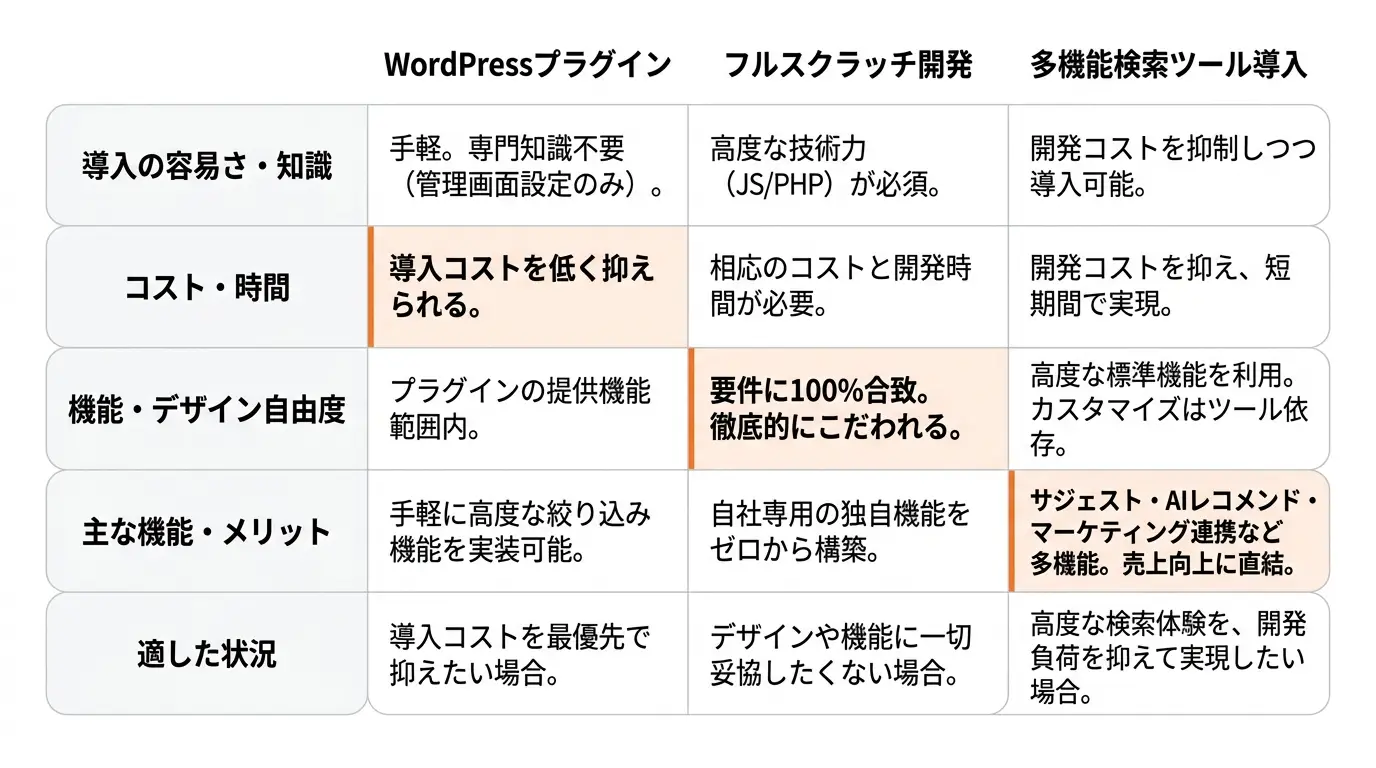
方法1:WordPressのプラグインを活用して手軽に導入する
WordPressで構築されたサイトの場合、絞り込み検索機能を持つプラグインを導入するのが最も手軽な方法です。
「Search&Filter Pro」や「Advanced AJAX Product Filters」などのプラグインを使えば、専門的なプログラミング知識がなくても、管理画面からの設定で高度な絞り込み検索を実装できます。
導入コストを抑えたい場合に適しています。
方法2:JavaScriptやPHPを用いて自社専用にフルスクラッチ開発する
デザインや機能に徹底的にこだわりたい場合は、JavaScriptやPHPなどの言語を用いて、自社専用の絞り込み検索機能をゼロから開発する方法があります。
このやり方は、企業の要件に100%合致した独自の機能を実装できる反面、 開発には高度な技術力と相応のコスト、時間が必要です。
方法3:多機能なサイト内検索ツールを導入して高度な検索体験を実現する
より高度な検索体験を、開発コストを抑えつつ実現したい場合は、専門のサイト内検索ツールを導入するのが有効な選択肢です。
これらのツールは、高速な絞り込み機能はもちろん、サジェスト機能や0件ヒット対策、AIによるレコメンドなど、 売上向上に直結する多機能を提供します。
MAやWeb接客ツールと連携できるものもあり、検索行動に基づいた高度なマーケティング施策も可能になります。
ECサイトのサイト内検索エンジンについては「ECサイトのサイト内検索エンジンとは?売上を伸ばす必須機能」で詳しく紹介しています。
ステップ5:利用状況を分析し、継続的に改善を繰り返す
絞り込み検索機能は、実装して終わりではありません。
ユーザーに本当に役立つ機能であり続けるためには、リリース後の利用状況を分析し、データに基づいて継続的に改善していくプロセスが不可欠です。
この改善サイクルを回す方法を最後に解説します。
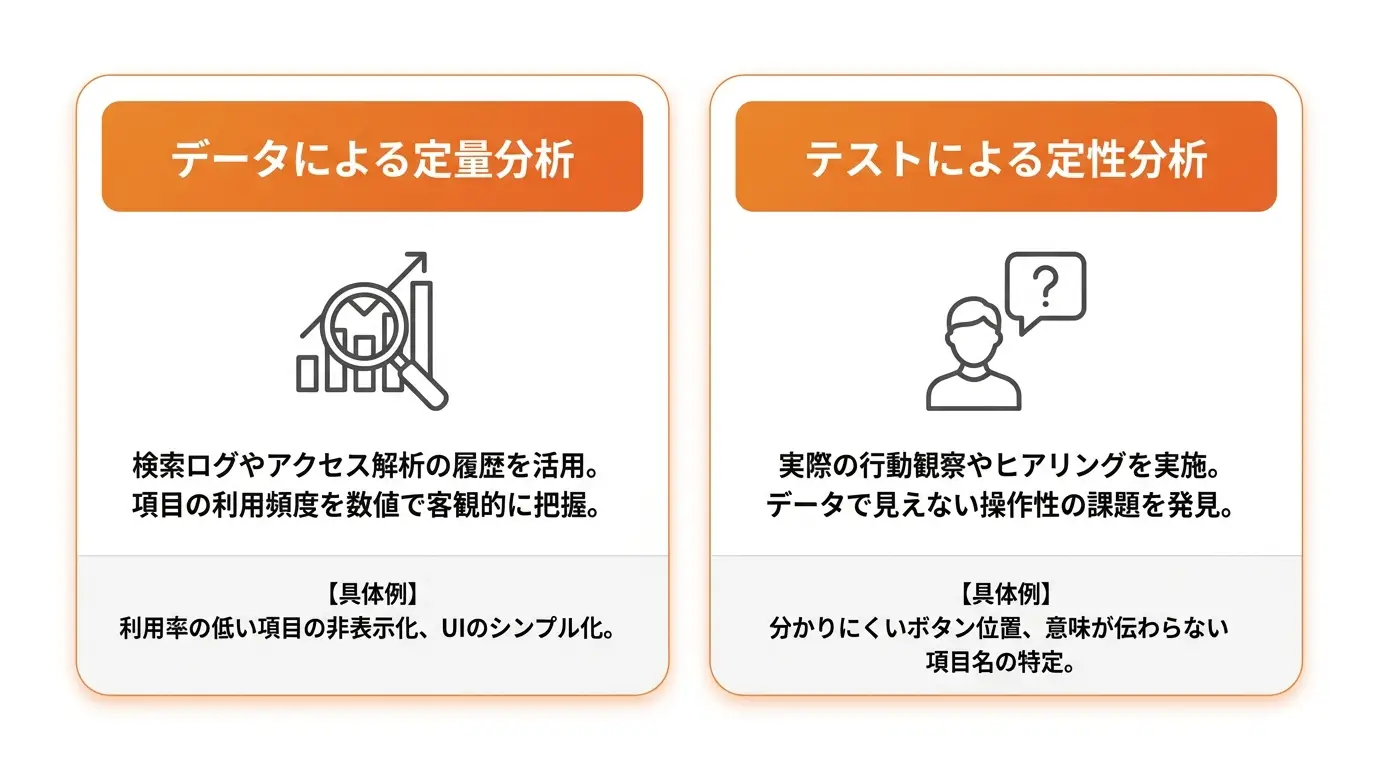
【確認事項】利用されていない絞り込み項目は非表示にする、または見直す
実装後、どの絞り込み項目がよく利用され、どの項目が利用されていないかを分析します。
検索ログやアクセス解析の履歴データを活用し、利用頻度の低い項目は、非表示にするか、より分かりやすい表現や分類に見直すことを検討します。
この見直しにより、 UIをシンプルに保ち、ユーザーが本当に必要な機能に集中できるよう改善します。
【補足情報】ユーザーテストを実施して操作性の課題を定期的に発見する
データ分析だけでは見えてこない操作性の課題を発見するために、定期的にユーザーテストを実施することも有効な方法です。
実際のユーザーに絞り込み検索を使ってもらい、その行動を観察したり、ヒアリングを行ったりすることで、「ボタンの位置が分かりにくい」「この項目の意味が伝わらない」といった具体的な改善点を発見できます。
絞り込み検索の実装に関するよくある質問
ここでは、絞り込み検索機能の実装や改善を検討する際によく寄せられる質問とその回答をまとめました。
具体的な疑問を解消し、プロジェクトをスムーズに進めるための参考にしてください。
絞り込み検索で複数条件を指定できるようにするには、どう実装すればいいですか?
AND検索(すべての条件を満たす)とOR検索(いずれかの条件を満たす)を組み合わせる方法で実装します。
JavaScriptやPHPでの開発、WordPressプラグイン、外部検索ツールいずれも対応可能です。
重要なのは、ユーザーが直感的に複数条件を選択・解除できるUIを提供することです。
スマホサイトで使いやすい絞り込み検索のUIはどのようなデザインですか?
画面占有率を抑えるアコーディオンUIは効果的な場合があります。タップ領域を十分に確保し、少ない操作で条件を選択・解除できるデザインが求められます。絞り込みボタンについては、ユーザーがアクセスしやすい位置に表示させることが重要です。
絞り込み検索を実装する際、サイトの表示速度が低下しないか心配です。注意点はありますか?
絞り込むたびにページ全体を再読み込みすると表示が遅くなります。
Ajaxという技術を使い、検索結果部分のみをリアルタイムに更新する方法が有効です。
また、大量のデータを高速に処理できるサーバーや、専用に最適化された外部検索ツールを利用することで、サイトの速度低下を防げます。
① 検索エンジン内蔵で、高度な絞り込みと0件ヒット対策を同時に実現
ECIntelligenceは、MAツールでありながらサイト内検索エンジンを自社開発で内蔵しています。
これにより、カテゴリやスペックなどの高度な検索絞り込み機能と、 検索結果が0件になることを防ぐ「サジェスト機能」「類義語・表記ゆれ吸収」「もしかして補正」といった機能を同時に、かつ高速に提供可能です。
EC Intelligenceの検索機能については「EC Intelligence 検索機能」で詳しく紹介しています。
② MA・WEB接客とデータが統合され、検索行動を次のアクションに活かせる
検索、レコメンド、Web接客、MA(メール・LINE配信)の機能が、最初から一つの顧客データ基盤で統合されています。
そのため、例えば「特定のキーワードで検索したユーザー」というログをトリガーに、リアルタイムでWeb接客バナーを表示したり、後日パーソナライズされたメールを配信したりといった、 企業の売上向上に直結する施策をスムーズに実行できます。
③ 専門家による伴走サポートで、導入後の成果創出まで手厚く支援
ツールの提供だけでなく、EC業界を熟知した専門家が導入から運用、成果創出まで一貫して伴走サポートします。
多くの企業がMAツール導入でつまずく「何から手をつければいいか分からない」という課題に対し、具体的な施策の提案や設定代行も行い、 「挫折させない」手厚い支援体制を整えています。


ECサイト特化のデータ分析&マーケティングシステム「EC Intelligence」を開発。「テクノロジーで商取引を革新し、ショッピング体験をより良くする」というビジョンの元、ECサイト・オムニチャネルの体験がさらに豊かになる情報を発信します。